
 Від Роман Кравець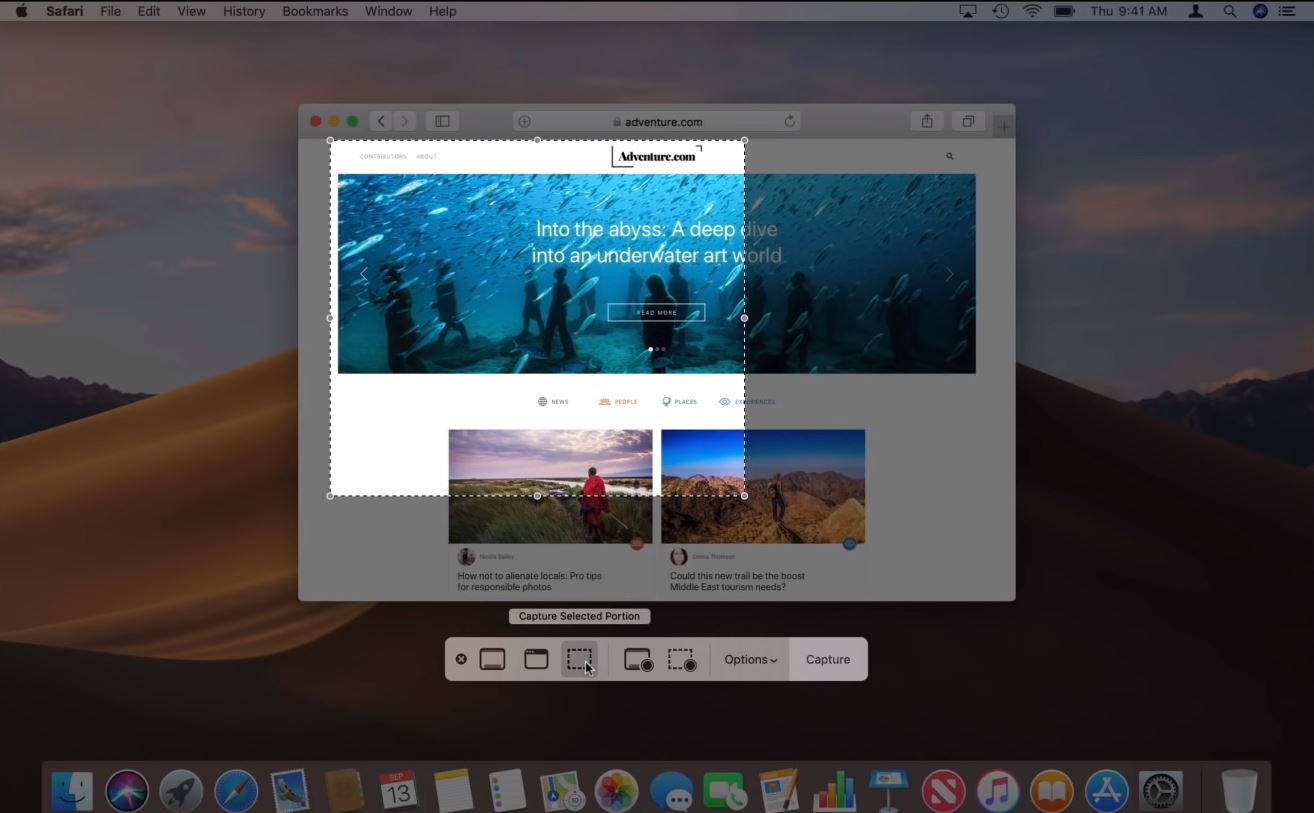
Скріншот — це зображення того, що зараз відображається на екрані комп’ютера. Його також іноді називають знімком екрану або захопленням екрана. Знімки екрану можуть бути корисними для демонстрації чогось на вашому комп’ютері, наприклад проблеми, з якою ви зіткнулися, або для того, щоб поділитися чимось із кимось іншим. Щоб зробити знімок екрана, ви можете скористатися вбудованими інструментами вашої операційної системи або скористатися програмою стороннього розробника. Точний спосіб створення знімка екрана залежатиме від пристрою та операційної системи, які ви використовуєте. В цій статті ми розглянемо як зробити скріншот на макбуці.
Щоб зробити скріншот на макбуці, ви можете скористатися вбудованою утилітою захоплення екрана під назвою «Grab». Ось як ним користуватися:
- Відкрийте «Grab», перейшовши в папку «Applications» і вибравши «Utilities», а потім «Grab».
- Натисніть меню «Capture» та виберіть тип знімка екрана, який ви хочете зробити:
- «Selection» дозволяє вибрати певну область екрана для захоплення;
- «Window» дозволяє вибрати конкретне вікно для захоплення;
- «Screen» дозволяє знімати весь екран.
- Після того, як ви вибрали тип скріна, який ви хочете зробити, за допомогою миші виберіть область екрана, яку ви хочете захопити.
- Після того, як ви зробите вибір, буде зроблено знімок екрана та відкриється нове вікно з відображеним у ньому знімком екрана.
- У цьому вікні ви можете зберегти знімок екрана на свій Mac, перейшовши в меню «File» і вибравши «Save».
Крім того, ви також можете зробити знімок екрана на Mac за допомогою комбінацій клавіш:
- Щоб зробити скріншот всього екрана, натисніть «Command» + «Shift» + «3»
- Щоб зробити скріншот певного вікна, натисніть «Command» + «Shift» + «4», а потім натисніть пробіл. Курсор зміниться на значок камери, за допомогою якого можна вибрати вікно, яке потрібно зробити.
- Щоб зробити скріншот певної області екрана, натисніть «Command» + «Shift» + «4», а потім за допомогою миші виберіть область, яку ви хочете зробити.
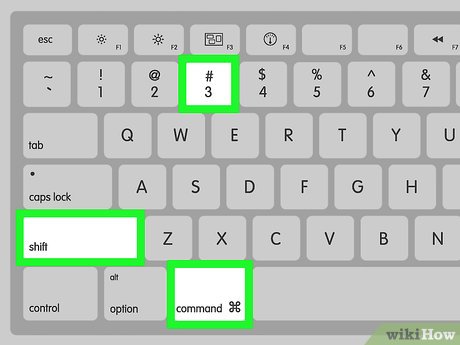
Після створення знімка екрана він буде збережено на робочому столі вашого Mac за умовчанням. Також пропонуємо вам дізнатись як зробити скрін на комп’ютері.
Є кілька програм сторонніх розробників, які можна використовувати для створення скріншотів на Macbook. Серед популярних варіантів:
- Skitch – це безкоштовна програма, яка дозволяє робити знімки екрана, додавати до них текст, фігури та інші елементи, а потім зберігати або ділитися ними.
- Monosnap – це платна програма, яка пропонує розширені можливості створення скріншотів і запису екрана, як-от можливість редагувати та коментувати знімки екрана, завантажувати їх у хмару тощо.
- Snagit – це платна програма, яка пропонує широкий спектр функцій скріншотів і записів екрана, включаючи можливість знімати вікна, що прокручуються, створювати GIF-файли тощо.
- Capto – це платна програма, яка пропонує різноманітні інструменти для захоплення, редагування та обміну знімками екрана та записами екрана. Він також містить такі функції, як редагування відео та вбудовану систему керування файлами.
- CloudApp – це платна програма, яка дає змогу робити знімки та записи екрана та швидко й легко ділитися ними за допомогою посилання. Він також містить такі функції, як анотації та можливість створювати GIF-файли.
Варто зазначити, що вбудовану утиліту «Grab» на Macbook також можна використовувати для створення скріншотів, і її може бути достатньо для більшості основних потреб у скріншотах.
Дізнайтесь як зробити скріншот на ноутбуці.
В цих всіх програм дуже схожий функціонал, тому мине будемо писати окремо про те як зробити скрін використовуючи кожну з них, а просто опишемо загальний алгоритм дій як зробити скрін на Макбуці:
- Завантажте та встановіть додаток з App Store або веб-сайту.
- Відкрийте додаток і натисніть меню «Capture» у верхній частині екрана.
- Виберіть тип знімка екрана, який ви хочете зробити:
- «Selection» дозволяє вибрати певну область екрана для захоплення
- «Window» дозволяє вибрати конкретне вікно для захоплення
- «Screen» дозволяє знімати весь екран
- Використовуйте мишу, щоб вибрати область екрана, яку ви хочете захопити.
- Скріншот буде зроблено та відкрито в редакторі, де ви зможете додати анотації, текст та інші елементи до зображення.
- Щоб зберегти скріншот, натисніть меню «Файл» і виберіть «Зберегти». Ви також можете натиснути кнопку «Поділитися», щоб поділитися знімком екрана за допомогою посилання або іншим способом.
Capto — програма для захоплення екрана та запису відео для Mac. Він дозволяє знімати зображення та відео з екрану комп’ютера, а також редагувати та вдосконалювати знятий вміст. Деякі функції Capto включають:
- Кілька режимів зйомки: Capto дозволяє зняти весь екран, вікно або певну область екрана.
- Запис відео: Capto дозволяє записувати екран і аудіо як відео, що корисно для створення навчальних посібників або демонстрації використання певного програмного забезпечення.
- Редагування зображень: Capto містить низку інструментів для редагування ваших захоплених зображень, таких як обрізання, зміна розміру та додавання тексту чи стрілок.
- Керування файлами: Capto містить вбудований файловий менеджер, який дозволяє впорядковувати та керувати зробленими зображеннями та відео.
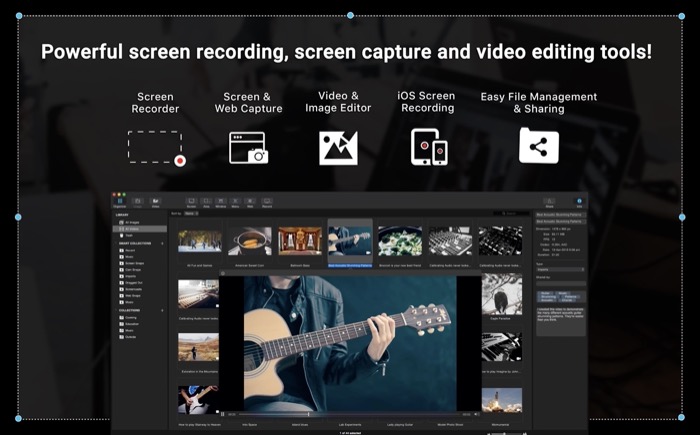
Загалом Capto є корисним інструментом для захоплення, редагування та спільного використання вмісту екрана на Mac.
Skitch — це програма для захоплення екрану та анотацій, розроблена Evernote. Це дозволяє знімати зображення та відео з екрану вашого комп’ютера, а потім додавати текст, фігури та інші анотації до захопленого вмісту. Деякі функції Skitch включають:
- Кілька режимів зйомки: Skitch дозволяє захопити весь екран, вікно або певну область екрана.
- Інструменти анотацій: Skitch містить ряд інструментів для додавання анотацій до ваших зображень, таких як текст, фігури та стрілки.
- Спільний доступ: Skitch дозволяє ділитися зробленими зображеннями та відео з іншими через електронну пошту, соціальні мережі чи інші платформи для обміну файлами.
- Інтеграція з Evernote: якщо у вас є обліковий запис Evernote, ви можете використовувати Skitch для безперешкодного збереження та доступу до зроблених зображень і відео з програми Evernote.
Загалом Skitch є корисним інструментом для захоплення, анотування та спільного використання вмісту екрана.
Monosnap — це програма для захоплення екрану та анотацій, яка дозволяє знімати зображення та відео на екрані комп’ютера та додавати анотації до захопленого вмісту. Деякі функції Monosnap включають:
- Кілька режимів зйомки: Monosnap дозволяє зняти весь екран, вікно або певну область екрана.
- Інструменти анотацій: Monosnap містить ряд інструментів для додавання анотацій до ваших захоплених зображень, таких як текст, фігури та стрілки.
- Редагування: Monosnap містить основні інструменти редагування зображень, такі як обрізання та зміна розміру, а також фільтри та ефекти.
- Спільний доступ: Monosnap дозволяє ділитися зробленими зображеннями та відео з іншими через електронну пошту, соціальні мережі чи інші платформи для обміну файлами.
CloudApp — це додаток для захоплення екрану та анотацій, який дозволяє знімати зображення, відео та GIF-файли екрана комп’ютера та ділитися ними з іншими. Деякі функції CloudApp включають:
- Кілька режимів зйомки: CloudApp дозволяє вам зняти весь екран, вікно або окрему область екрана, а також записувати відео та створювати GIF-файли.
- Інструменти анотацій: CloudApp містить низку інструментів для додавання анотацій до ваших зображень, таких як текст, фігури та стрілки.
- Спільний доступ: CloudApp дозволяє ділитися зробленими зображеннями, відео та GIF-файлами з іншими за допомогою унікальної URL-адреси, електронної пошти, соціальних мереж чи інших платформ для обміну файлами.
- Співпраця: CloudApp містить функції для спільної роботи над проектами, як-от можливість залишати коментарі та відгуки про спільні файли.
Важко сказати, яка програма для зйомки екрана найкраща, оскільки різні програми можуть краще підходити до різних потреб і вподобань. Ось кілька речей, які слід враховувати, вирішуючи, яку програму використовувати:
- Функції: кожна програма має власний набір функцій та інструментів, тому вам слід розглянути, які функції є для вас найважливішими, і вибрати програму, яка пропонує їх.
- Простота використання: деякі програми можуть бути більш зручними для користувача, ніж інші, тому, якщо ви новачок у програмах для знімків екрана, ви можете вибрати програму, якою легко керуватись і вчитися.
- Вартість: деякі програми для зйомки екрана безкоштовні, а інші платні. Якщо у вас обмежений бюджет, ви можете розглянути безкоштовну програму, але пам’ятайте, що платні програми можуть пропонувати розширеніші функції.
Зрештою, найкращий додаток для захоплення екрана залежатиме від ваших конкретних потреб і вподобань. Можливо, буде корисно випробувати кілька різних програм, щоб побачити, яка з них найкраще підходить для вас.
Оновлено 15.01.2024