
 Автор Роман Кравець
Скриншот – это изображение того, что сейчас отображается на экране компьютера. Его также иногда называют снимком экрана или захватом экрана. Снимки экрана могут быть полезны для демонстрации чего-либо на вашем компьютере, например проблемы, с которой вы столкнулись, или для того, чтобы поделиться чем-нибудь с кем-то другим. Чтобы сделать снимок экрана, можно воспользоваться встроенными инструментами вашей операционной системы или воспользоваться программой стороннего разработчика. Точный способ создания снимка экрана зависит от используемого устройства и операционной системы. В этой статье мы рассмотрим, как сделать скриншот на макбуке.
Чтобы сделать скриншот на макбуке, вы можете воспользоваться встроенной утилитой захвата экрана под названием Grab. Вот как им пользоваться:
- Откройте «Grab», перейдя в папку «Applications» и выбрав «Utilities», а затем «Grab».
- Нажмите меню Capture и выберите тип снимка экрана, который вы хотите сделать:
- «Selection» позволяет выбрать определенную область экрана для захвата;
- «Window» позволяет выбрать конкретное окно для захвата;
- «Screen» позволяет снимать весь экран.
- После того, как вы выбрали тип скрин, который вы хотите сделать, с помощью мыши выберите область экрана, которую вы хотите захватить.
- После выбора будет сделан снимок экрана и откроется новое окно с отображаемым в нем снимком экрана.
- В этом окне вы можете сохранить снимок экрана на Mac, перейдя в меню «File» и выбрав «Save».
Кроме того, вы также можете сделать снимок экрана на Mac с помощью клавиш:
- Чтобы сделать скриншот всего экрана, нажмите Command+Shift+3
- Чтобы сделать скриншот определенного окна, нажмите «Command» + «Shift» + «4», затем нажмите пробел. Курсор изменится на значок камеры, с помощью которого можно выбрать окно, которое необходимо сделать.
- Чтобы сделать скриншот определенной области экрана, нажмите Command + Shift + 4, а затем с помощью мыши выберите область, которую вы хотите сделать.
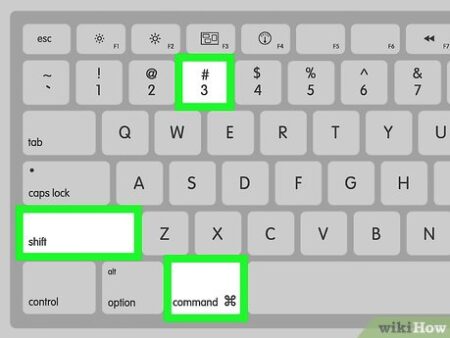
После создания снимка экрана он будет сохранен на рабочем столе Mac по умолчанию. Также предлагаем вам узнать, как сделать скрин на компьютере.
Есть несколько программ сторонних разработчиков, которые можно использовать для создания скриншотов на Macbook. Среди популярных вариантов:
- Skitch – это бесплатная программа, позволяющая делать снимки экрана, добавлять к ним текст, фигуры и другие элементы, а затем сохранять или делиться ими.
- Monosnap – это платная программа, которая предлагает расширенные возможности создания скриншотов и записи экрана, например возможность редактировать и комментировать снимки экрана, загружать их в облако и т.д.
- Snagit – это платная программа, которая предлагает широкий спектр функций скриншотов и записей экрана, включая возможность снимать прокручивающиеся окна, создавать GIF-файлы и т.д.
- Capto – это платное приложение, которое предлагает разнообразные инструменты для захвата, редактирования и обмена снимками экрана и записями экрана. Он также содержит такие функции, как редактирование видео и встроенная система управления файлами.
- CloudApp – это платное приложение, которое позволяет делать снимки и записи экрана и быстро и легко делиться ими с помощью ссылки. Он также содержит такие функции, как аннотации и возможность создания GIF-файлов.
Стоит отметить, что встроенную утилиту Grab на Macbook также можно использовать для создания скриншотов, и ее может быть достаточно для большинства основных потребностей в скриншотах.
У этих всех программ очень похож функционал, поэтому мы не будем писать отдельно о том как сделать скрин используя каждую из них, а просто опишем общий алгоритм действий как сделать скрин на Макбуке:
- Загрузите и установите приложение из App Store или веб-сайта.
- Откройте приложение и нажмите меню Capture в верхней части экрана.
- Выберите тип снимка экрана, который вы хотите сделать:
- «Selection» позволяет выбрать определенную область экрана для захвата
- «Window» позволяет выбрать конкретное окно для захвата
- «Screen» позволяет снимать весь экран
- Используйте мышь для выбора области экрана, которую вы хотите захватить.
- Скриншот будет сделан и открыт в редакторе, где можно добавить аннотации, текст и другие элементы к изображению.
- Чтобы сохранить скриншот, нажмите меню Файл и выберите Сохранить. Вы также можете нажать кнопку «Поделиться», чтобы поделиться снимком экрана с помощью ссылки или другим способом.
Capto – приложение для захвата экрана и записи видео для Mac. Он позволяет снимать изображения и видео с экрана компьютера, а также редактировать и совершенствовать снятое содержимое. Некоторые функции Capto включают в себя:
- Несколько режимов съемки: Capto позволяет снять весь экран, окно или область экрана.
- Запись видео: Capto позволяет записывать экран и аудио как видео, что полезно для создания учебного пособия или демонстрации использования определенного программного обеспечения.
- Редактирование изображений: Capto содержит ряд инструментов для редактирования захваченных изображений, таких как обрезка, изменение размера и добавление текста или стрелок.
- Управление файлами: Capto содержит встроенный файловый менеджер, позволяющий упорядочивать и управлять сделанными изображениями и видео.
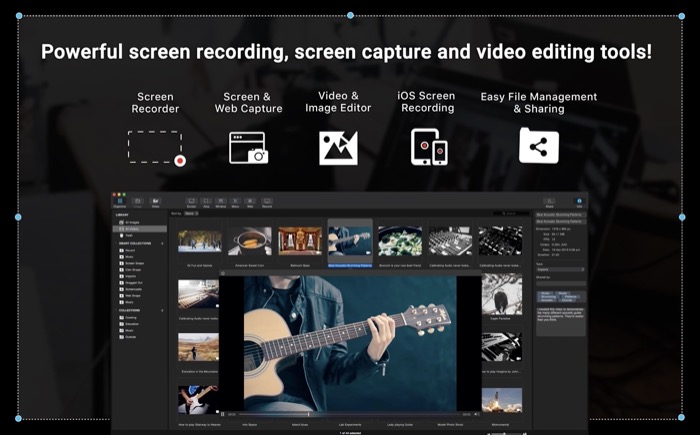
В общем, Capto является полезным инструментом для захвата, редактирования и совместного использования содержимого экрана на Mac.
Skitch – это программа для захвата экрана и аннотаций, разработанная Evernote. Это позволяет снимать изображения и видео с экрана компьютера, а затем добавлять текст, фигуры и другие аннотации в захваченное содержимое. Некоторые функции Skitch включают в себя:
- Несколько режимов съемки: Skitch позволяет захватить весь экран, окно или область экрана.
- Инструменты аннотаций: Skitch содержит ряд инструментов для добавления аннотаций к изображениям, таким как текст, фигуры и стрелки.
- Общий доступ: Skitch позволяет делиться сделанными изображениями и видео с другими по электронной почте, социальным сетям или другим платформам для обмена файлами.
- Интеграция с Evernote: если у вас есть учетная запись Evernote, вы можете использовать Skitch для беспрепятственного сохранения и доступа к сделанным изображениям и видео из приложения Evernote.
В общем, Skitch является полезным инструментом для захвата, аннотирования и совместного использования содержимого экрана.
Приложение Monosnap
Monosnap — это программа для захвата экрана и аннотаций, позволяющая снимать изображения и видео на экране компьютера и добавлять аннотации в захваченное содержимое. Некоторые функции Monosnap включают в себя:
- Несколько режимов съемки: Monosnap позволяет снять весь экран, окно или область экрана.
- Инструменты аннотаций: Monosnap содержит ряд инструментов для добавления аннотаций к вашим восторженным изображениям, таким как текст, фигуры и стрелки.
- Редактирование: Monosnap содержит основные инструменты редактирования изображений, такие как обрезка и изменение размера, а также фильтры и эффекты.
- Общий доступ: Monosnap позволяет делиться сделанными изображениями и видео с другими по электронной почте, социальным сетям или другим платформам для обмена файлами.
CloudApp – это приложение для захвата экрана и аннотаций, позволяющее снимать изображения, видео и GIF-файлы экрана компьютера и делиться ими с другими. Некоторые функции CloudApp включают в себя:
- Несколько режимов съемки: CloudApp позволяет снять весь экран, окно или отдельную область экрана, а также записывать видео и создавать GIF-файлы.
- Инструменты аннотаций: CloudApp содержит ряд инструментов для добавления аннотаций к изображениям, таким как текст, фигуры и стрелки.
- Общий доступ: CloudApp позволяет делиться сделанными изображениями, видео и GIF-файлами с другими с помощью уникального URL-адреса, электронной почты, социальных сетей или других платформ для обмена файлами.
- Сотрудничество: CloudApp содержит функции для совместной работы над проектами, например возможность оставлять комментарии и отзывы об общих файлах.
Трудно сказать, какая программа для съемки экрана самая лучшая, поскольку разные приложения могут лучше подходить к разным потребностям и предпочтениям. Вот несколько вещей, которые следует учитывать, решая, какую программу использовать:
- Функции: каждое приложение имеет собственный набор функций и инструментов, поэтому вам следует рассмотреть, какие функции являются для вас самыми важными, и выбрать программу, которая предлагает их.
- Простота использования: некоторые программы могут быть более удобными для пользователей, чем другие, поэтому, если вы новичок в программах для снимков экрана, вы можете выбрать программу, которой легко управляться и учиться.
- Стоимость: некоторые программы для съемки экрана бесплатны, а другие – платные. Если у вас ограничен бюджет, вы можете рассмотреть бесплатное приложение, но помните, что платные приложения могут предлагать более расширенные функции.
Наконец, лучшее приложение для захвата экрана будет зависеть от ваших конкретных потребностей и предпочтений. Возможно, будет полезно опробовать несколько различных приложений, чтобы увидеть, какая из них лучше всего подходит для вас.
У сучасних версіях macOS (Ventura, Sonoma та новіших оновленнях 2025–2026 років) стандартні поєднання клавіш залишаються найшвидшим і найзручнішим способом створення скриншотів. Вбудований інструмент захоплення екрана став більш функціональним і дозволяє не лише робити знімки, а й записувати відео з екрана без встановлення додаткових програм.
- Command (⌘) + Shift + 3 — миттєвий скриншот усього екрана.
- Command (⌘) + Shift + 4 — вибір області вручну.
- Command (⌘) + Shift + 4 + Пробіл — знімок конкретного вікна.
- Command (⌘) + Shift + 5 — відкриває панель керування скриншотами та записом екрана з додатковими параметрами.
Після створення скриншота в правому нижньому куті з’являється мініатюра для швидкого редагування. Ви можете одразу додати текст, стрілки, виділити важливі елементи або обрізати зображення. У налаштуваннях (через Command + Shift + 5 → «Параметри») можна змінити місце збереження файлів, встановити таймер або обрати інший формат збереження.
За замовчуванням macOS зберігає скриншоти на робочому столі у форматі PNG. Проте у 2026 році користувачі дедалі частіше змінюють формат на JPG або HEIC для зменшення розміру файлу, особливо якщо знімки потрібно надсилати електронною поштою або завантажувати на сайти.
Щоб змінити формат збереження, можна скористатися програмою «Термінал». Наприклад, для встановлення формату JPG потрібно ввести відповідну команду зміни типу файлів і перезапустити системний процес SystemUIServer. Також можна змінити папку збереження через панель Command + Shift + 5, обравши потрібне місце — «Документи», «Буфер обміну» або іншу папку.
За даними досліджень компаній, що займаються цифровою продуктивністю (наприклад, Statista та Backlinko, 2025), понад 60% користувачів ноутбуків регулярно використовують скриншоти у роботі чи навчанні. Саме тому правильна організація файлів і вибір оптимального формату допомагає економити місце на диску та підвищує ефективність роботи з інформацією.
Оновлено 04.04.2026