
 Від Роман Кравець
Скріншоти корисні для захоплення зображення екрану, будь то смішний мем, цитата з книги або важливий робочий документ. Навчитися робити скріншот на ноутбуці – просте завдання, з яким впорається будь-хто. Отже, почнемо!
Для того щоб зробити скріншот на ноутбуці на Windows ви можете використовувати різні методи, такі як інструмент для обрізання (snipping tool), print screen кнопку або клавішу Windows + PrtScn. Щоб надати вам вичерпне рішення про те, як зробити скрін на ноутбуці, у цьому розділі докладно пояснюється кожен із цих методів.
Зверніть увагу, що поради щодо того, як зробити скріншот на ноутбуці Windows, стосуються всіх популярних виробників, серед яких: Asus, Acer, HP, Samsung, Dell, MSI, Lenovo, Sony.
Захоплення екрана на ноутбуці за допомогою Snipping Tool.
Snipping Tool на вашому ноутбуці – це простий та ефективний спосіб захоплення всього, що ви бачите на екрані. Щоб зробити скріншот, виконайте наведені нижче дії.
- Запустіть Snipping Tool, перейшовши в рядок пошуку Windows та набравши «Snipping Tool».
- Натисніть на меню, що розкривається, поряд з «Новий» і виберіть тип фрагмента, який ви хочете.
- Виберіть область, яку ви хочете захопити, потім збережіть та поділитеся нею за необхідності.
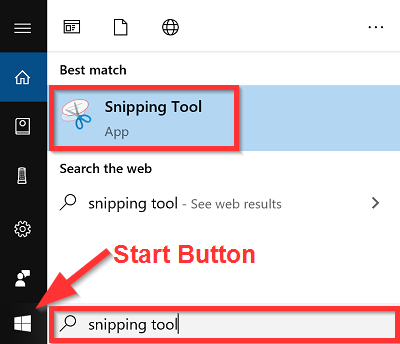
Використання цього методу забезпечує безпроблемний підхід до створення скріншотів на вашому ноутбуці без використання програмного забезпечення.
Крім простоти, Snipping Tool також може допомогти в редагуванні захоплених зображень, дозволяючи легко додавати позначки, такі як стрілки, текстові поля з надрукованими примітками, параметри обрізки та виділення певних областей, що становлять інтерес.
Дослідження показали, що 75% користувачів Windows використовують інструмент Snipping для створення фотографій екрану.
Загалом, використання функції Snipping Tool на вашому ноутбуці гарантує отримання відмінних результатів під час зйомки та редагування знімків екрану без особливих зусиль при ефективному виконанні завдань.
Захоплення скріншотів на ноутбуці потрібне для різних цілей. Один із способів зробити знімок екрана – використовувати кнопку Print Screen.
Щоб використати кнопку «Print Screen» для створення знімка екрана, виконайте такі прості дії.
- Знайдіть кнопку на клавіатурі
- Натисніть один раз, щоб зробити знімок поточного екрана.
- Вставте його в програмне забезпечення для редагування зображень, щоб зберегти його у форматі файлу.
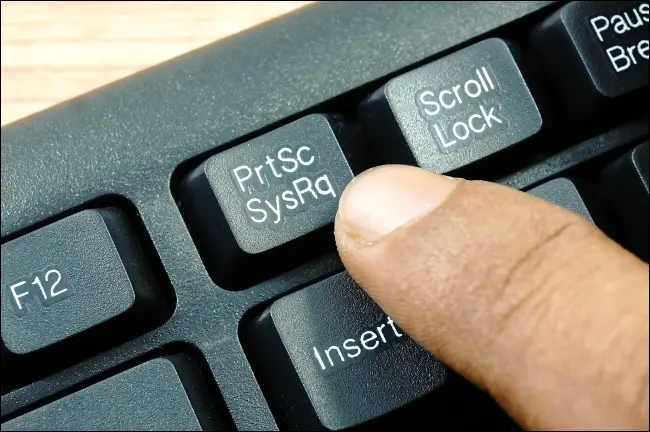
Крім того, деякі ноутбуки мають додаткову функцію, яка вимагає утримування клавіші Fn при натисканні кнопки Print Screen.
Варто відзначити, що при використанні цього методу за один раз захоплюється лише один екран, і якщо до вашого ноутбука підключено кілька моніторів, вам доведеться захоплювати кожен окремо.
Читайте також – як зробити скріншот на комп’ютері.
Скрін екрану за допомогою комбінації клавіш Windows і Print Screen в даний час є популярним методом. Ось як ви можете ефективно використовувати його:
- Натисніть одночасно клавішу Windows та клавішу Print Screen.
- Екран ненадовго згасне, і зроблений знімок екрана буде автоматично збережений у папці “Зображення”.
- Тепер ви можете перейти до папки «Зображення» на своєму комп’ютері, знайти знімок екрана та змінити його відповідно до ваших потреб.
- Якщо ви хочете зробити вибірковий знімок екрана тільки для певної програми, одночасно натисніть клавіші Alt і Print Screen, поки ця програма активна.
Крім звичайного використання, створення скріншотів на ноутбуці за допомогою цього методу може стати в нагоді при створенні знімків декількох сторінок онлайн-статті або довгих повідомлень електронної пошти. Варто зазначити, що деякі моделі ноутбуків можуть мати додаткові клавіші екрана друку, такі як «PrtScn», для швидкого доступу до цієї функції.
Згідно зі статистичними даними, зібраними TechJury, у 2020 році понад 500 мільйонів людей по всьому світу використовували різні методи для створення скріншотів.
Щоб зробити знімок екрану на Mac, у вас є кілька варіантів. Використання Command+Shift+3, Command+Shift+4 або програми Grab — чудові рішення для створення знімків екрана або певних вікон.
Скриншот робочого столу на Mac дуже зручний, якщо ви використовуєте семантичний варіант НЛП “Використання Command + Shift + 3”. Ця комбінація клавіш дозволяє легко зробити скріншот всього екрана.
Ось короткий посібник з 5 кроків:
- Натисніть та утримуйте клавішу Command,
- Потім натисніть та утримуйте клавішу Shift,
- Натисніть на цифру “3”.
- Зображення робочого стола, збережене у вигляді файлу PNG на робочому столі, на короткий час блимає.
- Ви можете отримати доступ до цього знімка екрана, перейшовши на робочий стіл, де він був збережений.
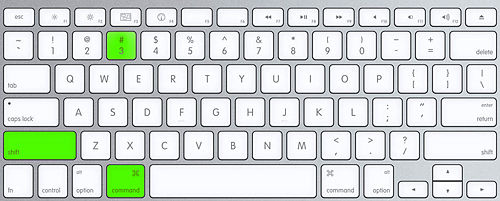
При використанні Command + Shift + 3 ви також можете редагувати та змінювати спосіб захоплення зображення у різних форматах, таких як JPG або TIFF. Крім того, замість того, щоб захоплювати зображення всього в поле зору відразу, ви можете вибрати певну область за допомогою Command+Shift+4.
Щоб зробити знімок екрану на вашому Mac, ви можете використовувати комбінацію клавіш, яке включає одночасне натискання клавіш Command, Shift і 4. Ось як ви можете це зробити.
- Натисніть Command+Shift+4.
- Ваш курсор зміниться на значок перехрестя.
- Натисніть та перетягніть перехрестя, щоб вибрати область екрана, яку потрібно захопити.
- Ви почуєте звук затвора камери, який показує, що знімок екрана зроблено.
- Захоплене зображення з’явиться на вашому робочому столі як файл PNG.
- Якщо ви бажаєте скасувати створення знімка екрана, натисніть клавішу Escape (Esc), перш ніж відпустити кнопку миші.

Варто зазначити, що цей метод дозволяє робити складніші вибірки, надаючи вам більшу гнучкість при захопленні вибраних областей. Крім того, існують різні поєднання клавіш та варіації цього методу для досягнення різних результатів – з ними варто поекспериментувати.
Під час обміну знімками екрана в Інтернеті або електронною поштою розгляньте можливість змінити розмір або оптимізацію зображень, щоб зменшити їх розмір. Це дозволить уникнути проблем із розміром файлу та повільного завантаження для одержувача.
Щоб зробити скріншот на Mac, ви можете використовувати вбудовану програму Grab. Воно дозволяє робити скріншоти у різних форматах та типах.
Ось просте 6-крокове посібник з використання цієї програми:
- Відкрийте програму Grab з папки програм.
- Виберіть тип знімка екрана, який вам потрібен, щоб захопити весь екран, певне вікно або частину екрана.
- Натисніть «Capture», коли ви будете готові зробити знімок екрана.
- Збережіть файл із потрібним вам ім’ям та форматом.
- Також можна скопіювати зображення, щоб вставити його в інше місце.
- Нарешті, закрийте програму Grab після використання.
Варто зазначити, що «Grab» також має деякі додаткові параметри, у тому числі встановлення таймера перед створенням знімка екрана та включення візуальних ефектів вказівника у ваші знімки.
Якщо з якоїсь причини “Grab” не працює, спробуйте перезавантажити пристрій або перевірити поєднання клавіш.
Щоб спростити завдання, ви можете створити комбінації клавіш для створення скріншотів у Системних налаштуваннях. Таким чином, вам не доведеться щоразу відкривати Grab.
Відредагувати та зберегти скріншот за допомогою Microsoft Paint, Preview (Mac) або сторонньої програми дуже просто. Вивчаючи ці підрозділи, ви дізнаєтеся про унікальні можливості кожного інструменту та про те, як використовувати їх у своїх інтересах. Якщо вам потрібно базове редагування або більш сучасні функції, ці опції допоможуть вам.
Під час використання програмного забезпечення Microsoft Paint є певні кроки, які можна виконати, щоб відредагувати та зберегти знімок екрана. Ось посібник про те, як це зробити:
- Почніть з відкриття Microsoft Paint на вашому комп’ютері.
- Натисніть кнопку «Файл» у верхньому лівому куті екрана, а потім виберіть «Відкрити».
- Виберіть знімок екрана, який потрібно відредагувати, потім внесіть необхідні зміни та натисніть «Зберегти як», щоб зберегти щойно відредагований знімок екрана.
Важливо, що використання клавіш може прискорити і спростити цей процес. Наприклад, ви можете використовувати сполучення клавіш Ctrl + O, щоб відкрити зображення в Paint.
В історії Microsoft Paint вперше був представлений в 1985 як частина Windows 1.0. З того часу він став популярним інструментом для базового редагування фотографій та цифрового малювання завдяки своїй простоті та доступності.
Використання Preview на Mac для редагування та збереження знімків екрана – простий процес. Спочатку відкрийте скріншот у Preview. Потім виберіть інструмент редагування, який відповідає вашим потребам, наприклад, додайте текст або виділіть певні області. Після внесення необхідних змін натисніть кнопку «Зберегти», щоб зберегти відредагований знімок екрана на свій пристрій.
Ось чотириетапний посібник із використання Preview (Mac):
- Відкрийте знімок екрана Preview.
- На панелі інструментів виберіть потрібний інструмент редагування.
- Внесіть необхідні зміни, наприклад, додайте текст або фігури.
- Натисніть “Файл”, а потім “Зберегти”, щоб зберегти відредаговане зображення на свій пристрій.
Варто зазначити, що Preview пропонує додаткові функції для досвідчених користувачів, такі як налаштування рівнів кольору та насиченості. Крім того, Preview дозволяє користувачам легко коментувати PDF-документи.
Порада для професіоналів: використовуйте клавіші для швидкого редагування та економії часу в Preview на Mac.
Для захоплення та редагування знімків екрана на вашому пристрої ви можете використовувати іншу програму. Ці програми призначені для надання користувачам додаткових функцій, таких як інструкції та параметри модифікації зображень. Вони також часто безкоштовні та прості у використанні. У наступних розділах ми розглянемо найпопулярніші програми для того, щоб зробити знімок екрана на ноутбуці.
Важливо, що хоча сторонні програми зручні для користувача, вони також можуть мати недоліки, такі як зниження продуктивності або проблеми сумісності з певними пристроями та програмним забезпеченням.
У той час як базові функції скріншотів, вбудовані в Windows і Mac, можуть виконувати свою роботу, існує безліч інших інструментів, які пропонують додаткові функції та функціональні можливості. Ось деякі з найкращих інструментів для створення скріншоту на ноутбуці:
Snagit – популярний інструмент для створення скріншотів, що пропонує широкий спектр функцій. За допомогою Snagit ви можете робити знімки екрана, записувати відео та створювати GIF-файли. Інструмент також пропонує вбудований редактор, який дозволяє коментувати та редагувати скріншоти перед їх збереженням. Snagit доступний як для Windows, так і для Mac і пропонує безкоштовну пробну версію.
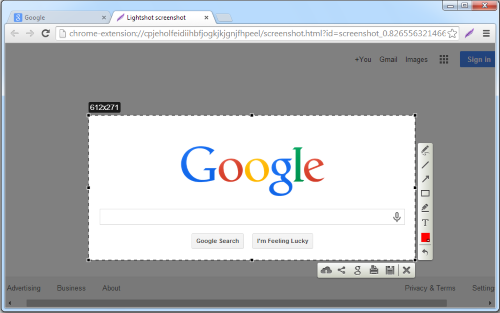
Lightshot – це легкий інструмент для створення знімків екрану, який простий у використанні та пропонує базові функції редагування. За допомогою Lightshot ви можете робити знімки екрана, коментувати їх текстом та стрілками та ділитися ними з іншими. Інструмент доступний як для Windows, так і для Mac і його можна використовувати абсолютно безкоштовно.
Greenshot – це безкоштовний інструмент для створення скринів на ноутбуках з відкритим вихідним кодом, який пропонує ряд функцій та параметрів налаштування. За допомогою Greenshot ви можете робити знімки екрана, коментувати їх текстом та формами та зберігати їх у різних форматах. Інструмент також пропонує вбудований редактор, який дозволяє обрізати, змінювати розмір і змінювати ваші скріншоти. Greenshot доступний для Windows і абсолютно безкоштовний.
PicPick – це комплексний інструмент для редагування знімків екрана та зображень, що пропонує широкий спектр функцій. З PicPick ви можете робити знімки екрана, редагувати зображення та створювати графіку. Інструмент також пропонує вбудований редактор, який дозволяє коментувати та змінювати скріншоти перед їх збереженням. PicPick доступний для Windows та пропонує безкоштовну пробну версію.
Windows Snipping Tool – це базовий інструмент для створення скріншотів, вбудований у Windows. За допомогою Snipping Tool ви можете робити знімки екрана та зберігати їх у вигляді файлу зображення. Інструмент також пропонує базові функції редагування, які дозволяють обрізати скріншоти та коментувати їх. Snipping Tool доступний у Windows 7, 8 та 10.
Grab — інструмент для створення скріншотів, установлений за замовчуванням на ноутбуках Mac. За допомогою Grab можна робити скріншоти всього екрана, вибраного вікна або певної частини екрана. Інструмент також пропонує основні функції редагування, які дозволяють обрізати та змінювати розмір скріншотів. Grab доступний на всіх комп’ютерах Mac.
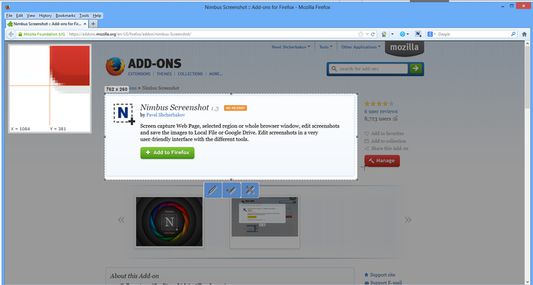
Nimbus Screenshot – це безкоштовний інструмент для створення знімків екрану, який пропонує низку функцій та можливостей. За допомогою Nimbus Screenshot ви можете робити скріншоти, записувати відео та створювати скринкасти. Інструмент також пропонує вбудований редактор, який дозволяє коментувати та змінювати скріншоти перед їх збереженням. Скріншот Nimbus доступний для браузерів Chrome та Firefox.
Skitch – це безкоштовний інструмент для редагування знімків екрана та зображень, доступний як для Windows, так і для Mac. За допомогою Skitch ви можете робити знімки екрана, коментувати їх текстом та формами та зберігати у різних форматах. Інструмент також пропонує вбудований редактор, який дозволяє обрізати, змінювати розмір і змінювати ваші скріншоти.
ShareX – це безкоштовний інструмент для створення знімків екрана з відкритим вихідним кодом, який пропонує низку функцій та параметрів налаштування. За допомогою ShareX ви можете робити знімки екрана, записувати відео та створювати GIF-файли. Інструмент також пропонує вбудований редактор, який дозволяє коментувати та змінювати скріншоти перед їх збереженням. ShareX доступний для Windows.
Droplr – це комплексний інструмент для обміну скріншотами та файлами, який пропонує низку функцій та функцій. За допомогою Droplr ви можете робити знімки екрана, записувати відео та ділитися файлами з іншими. Інструмент також пропонує вбудований редактор, який дозволяє коментувати та змінювати скріншоти перед їхньою публікацією. Droplr доступний для Windows та Mac і пропонує безкоштовну пробну версію.
Щоб зробити більш якісні скріншоти на своєму ноутбуку, відрегулюйте яскравість екрана та виберіть правильний формат та якість. Але що робити, якщо розмір файлу занадто великий? Щоб вирішити цю проблему, у цьому розділі представлено три підрозділи, які пропонують рішення для стиснення великих файлів знімків екрана.
Для досягнення оптимальної якості екрана дуже важливо налаштувати яскравість дисплея. Правильна оптимізація рівня яскравості є ефективним методом захисту зору від напруги, а також додатково підвищує якість зображення на вашому пристрої.
Ось 4-етапний посібник з правильного настроювання параметрів яскравості:
- Знайдіть меню налаштувань на пристрої
- Натисніть кнопку «Показати».
- Посуньте смугу яскравості вгору або вниз залежно від переваг.
- Перевірте навколишнє середовище та перевірте рівень освітленості.
При чіткому налаштуванні яскравості екрана важливо враховувати конкретні характеристики. Надмірна яскравість може спровокувати зорову напругу. Однак, якщо ви встановите занадто низьке значення, ви можете мати проблеми з видимістю.
Уникайте звикання до налаштування виключно навколишнього світу. Як правило, освітлення в приміщенні погане, що робить типові показання неефективними, коли справа доходить до налаштування якості відображення.
Щоб оптимізувати розмір файлів знімків екрана без шкоди для якості, виконайте такі прості дії:
- Перетворіть формат файлу: стискайте PNG і BMP на JPG або WebP, оскільки вони менші за розміром.
- Зменшіть розмір зображення: Зменшіть розмір скріншотів, змінивши їх розмір. Уникайте масштабування зображення, оскільки це знижує якість.
- Використовуйте програмне забезпечення для стиснення: програмне забезпечення, наприклад WinZip або 7-Zip, може стискати кілька файлів одночасно.
Важливо, що стислі файли можуть втратити деякі деталі, тому не стискайте більше, ніж потрібно.
Крім того, забезпечення належного зберігання та збереження тільки необхідних скріншотів заощадить місце на вашому пристрої та допоможе вам залишатися організованим.
Замість того, щоб сліпо стискати великі знімки екрана, оцініть, чи потрібні вони вам все, перш ніж вибирати ті, які потрібно видалити.
Скріншоти захоплюють зображення, що відображається на екрані комп’ютера, ноутбука або мобільного телефону. Це важливий інструмент для фіксації важливих деталей та надання візуальних доказів. Важливість скріншотів поширюється на різні робочі завдання, включаючи обмін інформацією, демонстрацію процесу чи концепції, повідомлення про проблему, надання відгуків тощо. Це робить створення скріншотів цінною навичкою для будь-якого професіонала.
Створення знімків екрана заощаджує час, зменшуючи необхідність вводити довгі повідомлення електронної пошти або інструкції, а також надаючи більше інформації за менший час. Скріншоти також допомагають іншим точно зрозуміти ситуацію, надаючи їм візуальний контекст, який часто втрачається в письмовому описі.
Крім корисності у ділових ситуаціях, знімки екрана можуть бути корисними для особистих завдань, таких як створення навчальних посібників, збереження пам’ятного онлайн-контенту або записів для подальшого використання. Завдяки легкому доступу до інструментів створення знімків екрану та параметрів обміну на кількох пристроях, включаючи ноутбуки, смартфони, планшети тощо, тепер можна легко робити знімки екрана та ділитися ними.
Як мені зробити знімок екрана на моєму ноутбуці?
Щоб зробити знімок екрана на ноутбуці, можна натиснути кнопку «PrtScn» на клавіатурі. Це зробить знімок всього екрана, який ви зможете зберегти або відредагувати при необхідності.
Чи можу я зробити скріншот лише одного вікна на своєму ноутбуці?
Так. Щоб захопити лише одне вікно на вашому ноутбуці, натисніть вікно, щоб зробити його активним, а потім натисніть Alt + PrtScn на клавіатурі. Це зробить скріншот лише активного вікна.
Де зберігаються мої скріншоти на моєму ноутбуці?
Це залежить від вашої операційної системи. Як правило, скріншоти зберігаються в папці «Зображення» або «Скріншоти». Ви також можете використовувати функцію пошуку на своєму комп’ютері, щоб знайти зображення.
Чи можу я редагувати скріншоти після того, як їх зроблю?
Так. Існує безліч доступних програм для редагування зображень, які дозволяють обрізати знімки екрана, змінювати їх розмір та коментувати. Деякі популярні варіанти включають Paint, Photoshop та Snagit.
Чи можу я зробити скріншот відео на своєму ноутбуці?
Так. Щоб зробити знімок екрана відео, що відтворюється на вашому ноутбуці, призупиніть відтворення відео в потрібний момент, а потім зробіть знімок екрана, як завжди. Захоплене зображення покаже зупинене відео у кадрі.
Що робити, якщо на моєму ноутбуці немає кнопки «PrtScn»?
Ви все ще можете робити скріншоти на ноутбуці без кнопки «PrtScn». Деякі альтернативні методи включають використання комбінації клавіш Windows + Shift + S, використання інструменту Ножиці (в Windows) або завантаження стороннього інструмента для створення знімків екрана.
Оновлено 12.01.2024