
 Автор Роман Кравець
Скриншоты полезны для захвата изображения экрана, будь то забавный мем, цитата из книги или важный рабочий документ. Научиться делать скриншот на ноутбуке — простая задача, с которой справится любой. Итак, приступим!
Для захвата экрана вашего ноутбука вы можете использовать различные методы, такие как инструмент для обрезки (snipping tool), print screen кнопку или клавишу Windows + PrtScn. Чтобы предоставить вам исчерпывающее решение о том, как сделать снимок экрана на ноутбуке, в этом разделе подробно объясняется каждый из этих методов.
Обратите внимание, что советы относительно того, как сделать скриншот на ноутбуке на Windows, касаются всех популярных производителей, среди которых: Asus, Acer, HP, Samsung, Dell, MSI, Lenovo, Sony.
Захват экрана на ноутбуке с помощью Snipping Tool.
Snipping Tool на вашем ноутбуке — это простой и эффективный способ захвата всего, что вы видите на экране. Чтобы сделать скриншот, выполните следующие простые действия.
- Запустите Snipping Tool, перейдя в строку поиска Windows и набрав «Snipping Tool».
- Нажмите на раскрывающееся меню рядом с «Новый» и выберите тип фрагмента, который вы хотите.
- Выберите область, которую вы хотите захватить, затем сохраните и поделитесь ею по мере необходимости.
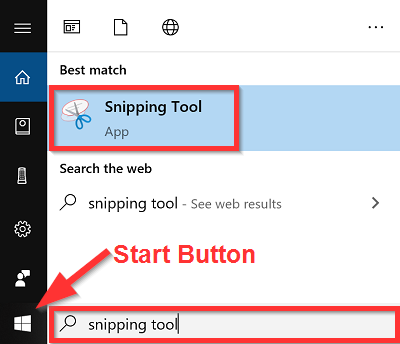
Использование этого метода обеспечивает беспроблемный подход к созданию скриншотов на вашем ноутбуке без использования стороннего программного обеспечения.
Помимо простоты, Snipping Tool также может помочь в редактировании захваченных изображений, позволяя легко добавлять пометки, такие как стрелки, текстовые поля с напечатанными примечаниями, параметры обрезки и выделение определенных областей, представляющих интерес.
Исследования показали, что 75% пользователей Windows используют инструмент Snipping для создания снимков экрана.
В целом, использование функции Snipping Tool на вашем ноутбуке гарантирует получение отличных результатов при съемке и редактировании снимков экрана без особых усилий при эффективном выполнении ваших задач.
Захват скриншотов на ноутбуке необходим для различных целей. Один из способов сделать снимок экрана — использовать кнопку Print Screen.
Чтобы использовать кнопку «Print Screen» для создания снимка экрана, выполните следующие простые действия.
- Найдите кнопку на клавиатуре
- Нажмите клавишу один раз, чтобы сделать снимок текущего экрана.
- Вставьте его в программное обеспечение для редактирования изображений, чтобы сохранить его в предпочтительном формате файла.
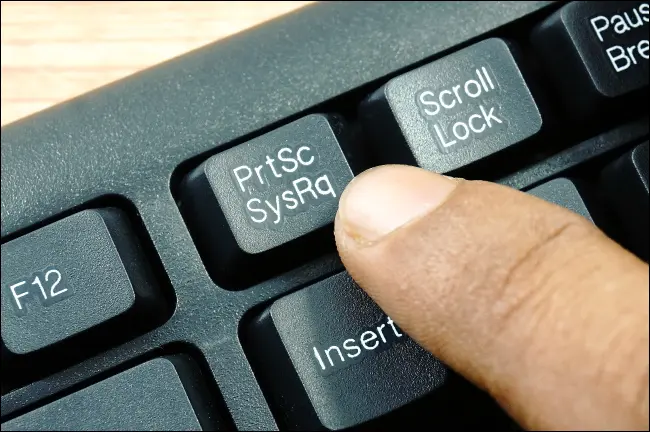
Кроме того, некоторые ноутбуки имеют дополнительную функцию, которая требует удерживания клавиши «Fn» при нажатии кнопки «Print Screen».
Стоит отметить, что при использовании этого метода за один раз захватывается только один экран, и если к вашему ноутбуку подключено несколько мониторов, вам придется захватывать каждый из них по отдельности.
Захват экрана с помощью комбинации клавиши Windows и Print Screen в настоящее время является популярным методом. Вот как вы можете эффективно его использовать:
- Нажмите одновременно клавишу Windows и клавишу Print Screen.
- Экран ненадолго погаснет, и сделанный снимок экрана будет автоматически сохранен в папке «Изображения».
- Теперь вы можете перейти в папку «Изображения» на своем компьютере, найти снимок экрана и изменить его в соответствии с вашими потребностями.
- Если вы хотите сделать выборочный снимок экрана только для определенного приложения, одновременно нажмите клавиши «Alt» и «Print Screen», пока это приложение активно.
Помимо обычного использования, создание скриншотов на ноутбуке с помощью этого метода может пригодиться при создании снимков нескольких страниц онлайн-статьи или длинных сообщений электронной почты. Стоит отметить, что некоторые модели ноутбуков могут иметь дополнительные выделенные клавиши экрана печати, такие как «PrtScn», для быстрого доступа к этой функции.
Согласно статистическим данным, собранным «TechJury», в 2020 году более 500 миллионов человек по всему миру использовали различные методы для создания скриншотов.
Чтобы сделать снимок экрана на вашем Mac, у вас есть несколько вариантов. Использование Command + Shift + 3, Command + Shift + 4 или приложения Grab — отличные решения для создания снимков экрана или определенных окон.
Скриншот рабочего стола на Mac очень удобен, если вы используете семантический вариант НЛП «Использование Command + Shift + 3». Эта комбинация клавиш позволяет легко сделать скриншот всего экрана.
Вот краткое руководство из 5 шагов:
- Нажмите и удерживайте клавишу «Command»,
- Затем нажмите и удерживайте клавишу «Shift»,
- Нажмите на цифру «3».
- Изображение рабочего стола, сохраненное в виде файла PNG на рабочем столе, на короткое время мигнет.
- Вы можете получить доступ к этому снимку экрана, перейдя на рабочий стол, где он был сохранен.
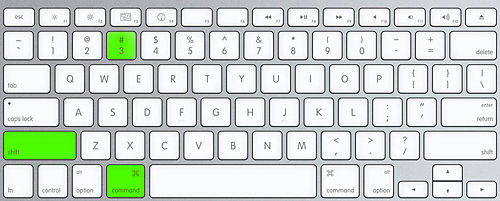
При использовании Command + Shift + 3 вы также можете редактировать и изменять способ захвата изображения в различных форматах, таких как JPG или TIFF. Кроме того, вместо того, чтобы захватывать изображение всего в поле зрения сразу, вы можете выбрать определенную область с помощью Command + Shift + 4.
Чтобы сделать снимок экрана на вашем Mac, вы можете использовать сочетание клавиш, которое включает одновременное нажатие клавиш Command, Shift и 4. Вот как вы можете это сделать.
- Нажмите Command + Shift + 4.
- Ваш курсор изменится на значок перекрестия.
- Нажмите и перетащите перекрестие, чтобы выбрать область экрана, которую вы хотите захватить.
- Вы услышите звук затвора камеры, указывающий на то, что снимок экрана сделан.
- Захваченное изображение появится на вашем рабочем столе в виде файла PNG.
- Если вы хотите отменить создание снимка экрана, нажмите клавишу Escape (Esc) перед тем, как отпустить кнопку мыши.
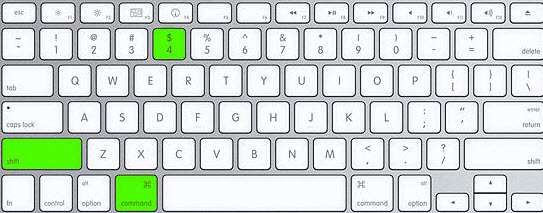
Стоит отметить, что этот метод позволяет делать более сложные выборки, предоставляя вам большую гибкость при захвате выбранных областей. Кроме того, существуют различные сочетания клавиш и вариации этого метода для достижения разных результатов — с ними стоит поэкспериментировать.
При обмене снимками экрана в Интернете или по электронной почте рассмотрите возможность изменения размера или оптимизации изображений, чтобы уменьшить их размер. Это позволит избежать проблем с размером файла и медленной загрузки для получателя.
Чтобы сделать скриншот на Mac, вы можете использовать встроенное приложение Grab. Оно позволяет делать скриншоты в различных форматах и типах.
Вот простое 6-шаговое руководство по использованию этого приложения:
- Откройте приложение Grab из папки приложений.
- Выберите тип снимка экрана, который вам нужен — захват всего экрана, определенного окна или части экрана.
- Нажмите «Capture», когда будете готовы сделать снимок экрана.
- Сохраните файл с нужным вам именем и форматом.
- Вы также можете скопировать изображение, чтобы вставить его в другое место.
- Наконец, закройте приложение Grab после использования.
Стоит отметить, что «Grab» также имеет некоторые дополнительные параметры, в том числе установку таймера перед созданием снимка экрана и включение визуальных эффектов указателя в ваши снимки.
Если по какой-либо причине «Grab» не работает, попробуйте перезагрузить устройство или проверить сочетания клавиш.
Чтобы упростить задачу, вы можете создать сочетания клавиш для создания скриншотов в Системных настройках. Таким образом, вам не придется каждый раз открывать Grab.
Отредактировать и сохранить скриншот с помощью Microsoft Paint, Preview (Mac) или стороннего приложения очень просто. Изучая эти подразделы, вы узнаете об уникальных возможностях каждого инструмента и о том, как использовать их в своих интересах. Если вам нужно базовое редактирование или более продвинутые функции, эти опции помогут вам.
При использовании программного приложения Microsoft Paint есть определенные шаги, которые вы можете выполнить, чтобы отредактировать и сохранить снимок экрана. Вот руководство о том, как это сделать:
- Начните с открытия Microsoft Paint на вашем компьютере.
- Нажмите на опцию «Файл» в верхнем левом углу экрана, а затем выберите «Открыть».
- Выберите снимок экрана, который вы хотите отредактировать, затем внесите необходимые изменения и нажмите «Сохранить как», чтобы сохранить только что отредактированный снимок экрана.
Важно отметить, что использование сочетаний клавиш может ускорить и упростить этот процесс. Например, вы можете использовать сочетание клавиш «Ctrl + O», чтобы открыть изображение в Paint.
В истории Microsoft Paint впервые был представлен в 1985 году как часть Windows 1.0. С тех пор он стал популярным инструментом для базового редактирования фотографий и цифрового рисования благодаря своей простоте и доступности.
Использование Preview на Mac для редактирования и сохранения снимков экрана — простой процесс. Сначала откройте скриншот в Preview. Затем выберите инструмент редактирования, который соответствует вашим потребностям, например, добавьте текст или выделите определенные области. После внесения необходимых изменений нажмите «Сохранить», чтобы сохранить отредактированный снимок экрана на свое устройство.
Вот четырехэтапное руководство по использованию Preview (Mac):
- Откройте снимок экрана в Preview.
- Выберите нужный инструмент редактирования на панели инструментов.
- Внесите необходимые изменения, например добавьте текст или фигуры.
- Нажмите «Файл», а затем «Сохранить», чтобы сохранить отредактированное изображение на свое устройство.
Стоит отметить, что Preview предлагает дополнительные функции для опытных пользователей, такие как настройка уровней цвета и насыщенности. Кроме того, Preview позволяет пользователям легко комментировать PDF-документы.
Совет для профессионалов: используйте сочетания клавиш для быстрого редактирования и экономии времени в Preview на Mac.
Для захвата и редактирования снимков экрана на вашем устройстве вы можете использовать стороннее приложение. Эти приложения предназначены для предоставления пользователям дополнительных функций, таких как аннотации и параметры модификации изображений. Они также часто бесплатны и просты в использовании. В следующих разделах мы подробнее рассмотрим самые популярные программы для того, чтобы сделать снимок экрана на ноутбуке.
Важно отметить, что хотя сторонние приложения удобны для пользователя, они также могут иметь недостатки, такие как снижение производительности или проблемы совместимости с определенными устройствами и программным обеспечением.
В то время как базовые функции скриншотов, встроенные в Windows и Mac, могут выполнять свою работу, существует множество сторонних инструментов, которые предлагают дополнительные функции и функциональные возможности. Вот некоторые из лучших инструментов для создания скриншота на ноутбуке:
Snagit — популярный инструмент для создания скриншотов, который предлагает широкий спектр функций. С помощью Snagit вы можете делать снимки экрана, записывать видео и создавать GIF-файлы. Инструмент также предлагает встроенный редактор, который позволяет комментировать и редактировать скриншоты перед их сохранением. Snagit доступен как для Windows, так и для Mac и предлагает бесплатную пробную версию.
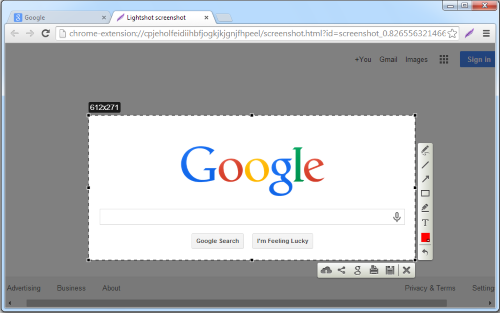
Lightshot — это легкий инструмент для создания снимков экрана, который прост в использовании и предлагает базовые функции редактирования. С помощью Lightshot вы можете делать снимки экрана, комментировать их текстом и стрелками и делиться ими с другими. Инструмент доступен как для Windows, так и для Mac, и его можно использовать совершенно бесплатно.
Greenshot — это бесплатный инструмент для создания скринов на ноутбуках с открытым исходным кодом, который предлагает ряд функций и параметров настройки. С помощью Greenshot вы можете делать снимки экрана, комментировать их текстом и формами и сохранять их в различных форматах. Инструмент также предлагает встроенный редактор, который позволяет вам обрезать, изменять размер и изменять ваши скриншоты. Greenshot доступен для Windows и совершенно бесплатен.
PicPick — это комплексный инструмент для редактирования снимков экрана и изображений, который предлагает широкий спектр функций. С PicPick вы можете делать снимки экрана, редактировать изображения и создавать графику. Инструмент также предлагает встроенный редактор, который позволяет комментировать и изменять скриншоты перед их сохранением. PicPick доступен для Windows и предлагает бесплатную пробную версию.
Windows Snipping Tool — это базовый инструмент для создания скриншотов, встроенный в Windows. С помощью Snipping Tool вы можете делать снимки экрана и сохранять их в виде файла изображения. Инструмент также предлагает базовые функции редактирования, которые позволяют обрезать скриншоты и комментировать их. Snipping Tool доступен в Windows 7, 8 и 10.
Grab — инструмент для создания скриншотов установленый по умолчанию на ноутбуках Mac. С помощью Grab вы можете делать скриншоты всего экрана, выбранного окна или определенной части экрана. Инструмент также предлагает основные функции редактирования, которые позволяют обрезать и изменять размер скриншотов. Grab доступен на всех компьютерах Mac.
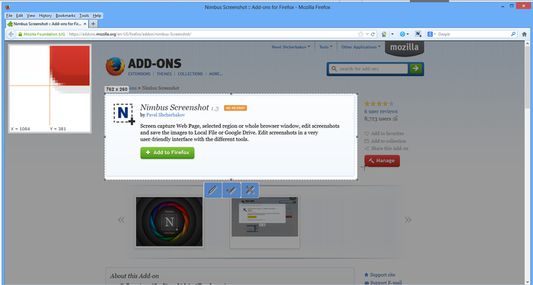
Nimbus Screenshot — это бесплатный инструмент для создания снимков экрана, который предлагает ряд функций и возможностей. С помощью Nimbus Screenshot вы можете делать скриншоты, записывать видео и создавать скринкасты. Инструмент также предлагает встроенный редактор, который позволяет комментировать и изменять скриншоты перед их сохранением. Скриншот Nimbus доступен для браузеров Chrome и Firefox.
Skitch — это бесплатный инструмент для редактирования снимков экрана и изображений, доступный как для Windows, так и для Mac. С помощью Skitch вы можете делать снимки экрана, комментировать их текстом и формами и сохранять в различных форматах. Инструмент также предлагает встроенный редактор, который позволяет вам обрезать, изменять размер и изменять ваши скриншоты.
ShareX — это бесплатный инструмент для создания снимков экрана с открытым исходным кодом, который предлагает ряд функций и параметров настройки. С помощью ShareX вы можете делать снимки экрана, записывать видео и создавать GIF-файлы. Инструмент также предлагает встроенный редактор, который позволяет комментировать и изменять скриншоты перед их сохранением. ShareX доступен для Windows.
Droplr — это комплексный инструмент для обмена скриншотами и файлами, который предлагает ряд функций и функций. С помощью Droplr вы можете делать снимки экрана, записывать видео и делиться файлами с другими. Инструмент также предлагает встроенный редактор, который позволяет комментировать и изменять скриншоты перед их публикацией. Droplr доступен для Windows и Mac и предлагает бесплатную пробную версию.
Чтобы делать более качественные скриншоты на своем ноутбуке, отрегулируйте яркость экрана и выберите правильный формат и качество. Но что делать, если размер файла слишком велик? Чтобы решить эту проблему, в этом разделе представлены три подраздела, которые предлагают решение для сжатия больших файлов снимков экрана.
Для достижения оптимального качества экрана очень важно настроить яркость дисплея. Правильная оптимизация уровня яркости служит эффективным методом защиты зрения от напряжения, а также дополнительно повышает качество изображения на вашем устройстве.
Вот 4-этапное руководство по правильной настройке параметров яркости:
- Найдите меню настроек на устройстве
- Нажмите «Показать».
- Сдвиньте полосу яркости вверх или вниз в зависимости от предпочтений.
- Проверьте окружающую среду и соответствующим образом проверьте уровень освещенности.
При точной настройке яркости экрана важно учитывать конкретные характеристики. Чрезмерная яркость может спровоцировать зрительное напряжение. Однако, если вы установите слишком низкое значение, вы можете столкнуться с проблемами видимости.
Избегайте привыкания к настройке исключительно по окружающему свету. Как правило, освещение в помещении плохое, что делает типичные показания неэффективными, когда дело доходит до настройки качества отображения.
Чтобы оптимизировать размер файлов снимков экрана без ущерба для качества, выполните следующие простые действия:
- Преобразуйте формат файла: сжимайте PNG и BMP в JPG или WebP, поскольку они меньше по размеру.
- Уменьшите размеры изображения: уменьшите размер скриншотов, изменив их размер. Избегайте любого масштабирования изображения, так как это снижает качество.
- Используйте программное обеспечение для сжатия: программное обеспечение, такое как WinZip или 7-Zip, может сжимать несколько файлов одновременно.
Важно отметить, что сжатые файлы могут потерять некоторые детали, поэтому не сжимайте больше, чем необходимо.
Кроме того, обеспечение надлежащего хранения и сохранение только необходимых скриншотов сэкономит место на вашем устройстве и поможет вам оставаться организованным.
Вместо того, чтобы слепо сжимать большие снимки экрана, оцените, нужны ли они вам все, прежде чем выбирать те, которые нужно удалить.
Скриншоты захватывают изображения того, что отображается на экране вашего компьютера, ноутбука или мобильного телефона. Это важный инструмент для фиксации важных деталей и предоставления визуальных доказательств. Важность скриншотов распространяется на различные рабочие задачи, включая обмен информацией, демонстрацию процесса или концепции, сообщение о проблеме, предоставление отзывов и так далее. Это делает создание скриншотов ценным навыком для любого профессионала.
Создание снимков экрана экономит время, сводя к минимуму необходимость вводить длинные сообщения электронной почты или инструкции, а также предоставляя больше информации за меньшее время. Скриншоты также помогают другим точно понять ситуацию, предоставляя им визуальный контекст, который часто теряется в письменных описаниях.
Помимо полезности в деловых ситуациях, снимки экрана могут быть полезны для личных задач, таких как создание учебных пособий, сохранение памятного онлайн-контента или записей для дальнейшего использования. Благодаря легкому доступу к инструментам создания снимков экрана и параметрам обмена на нескольких устройствах, включая ноутбуки, смартфоны, планшеты и т. д., теперь можно легко делать снимки экрана и делиться ими.

В: Как мне сделать снимок экрана на моем ноутбуке?
О: Чтобы сделать снимок экрана на ноутбуке, обычно можно нажать кнопку «PrtScn» на клавиатуре. Это сделает снимок всего экрана, который вы затем сможете сохранить или отредактировать по мере необходимости.
В: Могу ли я сделать скриншот только одного окна на своем ноутбуке?
О: Да. Чтобы захватить только одно окно на вашем ноутбуке, щелкните окно, чтобы сделать его активным, а затем нажмите «Alt + PrtScn» на клавиатуре. Это сделает скриншот только активного окна.
В: Где хранятся мои скриншоты на моем ноутбуке?
О: Это зависит от вашей операционной системы. Как правило, скриншоты сохраняются в папке «Изображения» или «Скриншоты». Вы также можете использовать функцию поиска на своем компьютере, чтобы найти изображение.
В: Могу ли я редактировать скриншоты после того, как их сделаю?
О: Да. Существует множество доступных программ для редактирования изображений, которые позволяют обрезать снимки экрана, изменять их размер и комментировать. Некоторые популярные варианты включают Paint, Photoshop и Snagit.
В: Могу ли я сделать скриншот видео на своем ноутбуке?
О: Да. Чтобы сделать снимок экрана видео, воспроизводимого на вашем ноутбуке, приостановите воспроизведение видео в нужный момент, а затем сделайте снимок экрана, как обычно. Захваченное изображение покажет приостановленное видео в кадре.
В: Что делать, если на моем ноутбуке нет кнопки «PrtScn»?
О: Вы все еще можете делать скриншоты на ноутбуке без кнопки «PrtScn». Некоторые альтернативные методы включают использование сочетания клавиш «Windows + Shift + S», использование инструмента «Ножницы» (в Windows) или загрузку стороннего инструмента для создания снимков экрана.
В Windows 11 инструмент «Ножницы» получил существенные обновления и фактически объединил функции классического Snipping Tool и «Фрагмент и набросок». Самый быстрый способ вызвать панель создания скриншота — нажать Windows + Shift + S. В верхней части экрана появится панель с выбором режима: прямоугольная область, произвольная форма, окно или весь экран.
После создания снимка он автоматически копируется в буфер обмена, а также появляется миниатюра в правом нижнем углу экрана. Нажав на неё, вы можете сразу перейти к редактированию: добавить стрелки, текст, маркеры, обрезать изображение или сохранить файл в формате PNG, JPG или GIF. Эта функция особенно удобна для рабочих задач и онлайн-коммуникации.
Начиная с обновлений Windows 11 2024–2025 годов, Snipping Tool также поддерживает запись экрана (Screen Recording) без установки дополнительных программ. Пользователь может выбрать область экрана и сохранить видео в формате MP4. По данным отчёта Microsoft Work Trend Index 2025, более 60% офисных сотрудников регулярно используют встроенные инструменты захвата экрана для объяснения задач и создания быстрых инструкций.
В 2026 году скриншоты всё чаще используются вместе с облачными сервисами. Многие инструменты (например, ShareX, Droplr, Nimbus и Snagit) позволяют автоматически загружать изображения в облако и мгновенно получать короткую ссылку для отправки коллегам. Это значительно ускоряет коммуникацию в удалённых командах.
Кроме того, современные программы всё чаще внедряют функции на основе искусственного интеллекта. Среди них — автоматическое распознавание текста (OCR) на скриншоте, скрытие персональных данных (email, номера карт, телефоны), интеллектуальное размывание фона и даже генерация краткого описания изображения. Такие возможности особенно актуальны для работы с технической поддержкой, онлайн-обучением и созданием документации.
Согласно исследованию Statista Digital Productivity Report 2025, более 48% пользователей, работающих удалённо, используют инструменты захвата экрана не реже нескольких раз в неделю. Это подчёркивает, что навык быстрого создания и обработки скриншотов стал не просто удобной функцией, а важной частью цифровой грамотности.
Использование облачных технологий и интеллектуальных функций позволяет не только быстрее делиться информацией, но и делать скриншоты более безопасными и профессионально оформленными.
Оновлено 05.04.2026