
 Автор Роман Кравець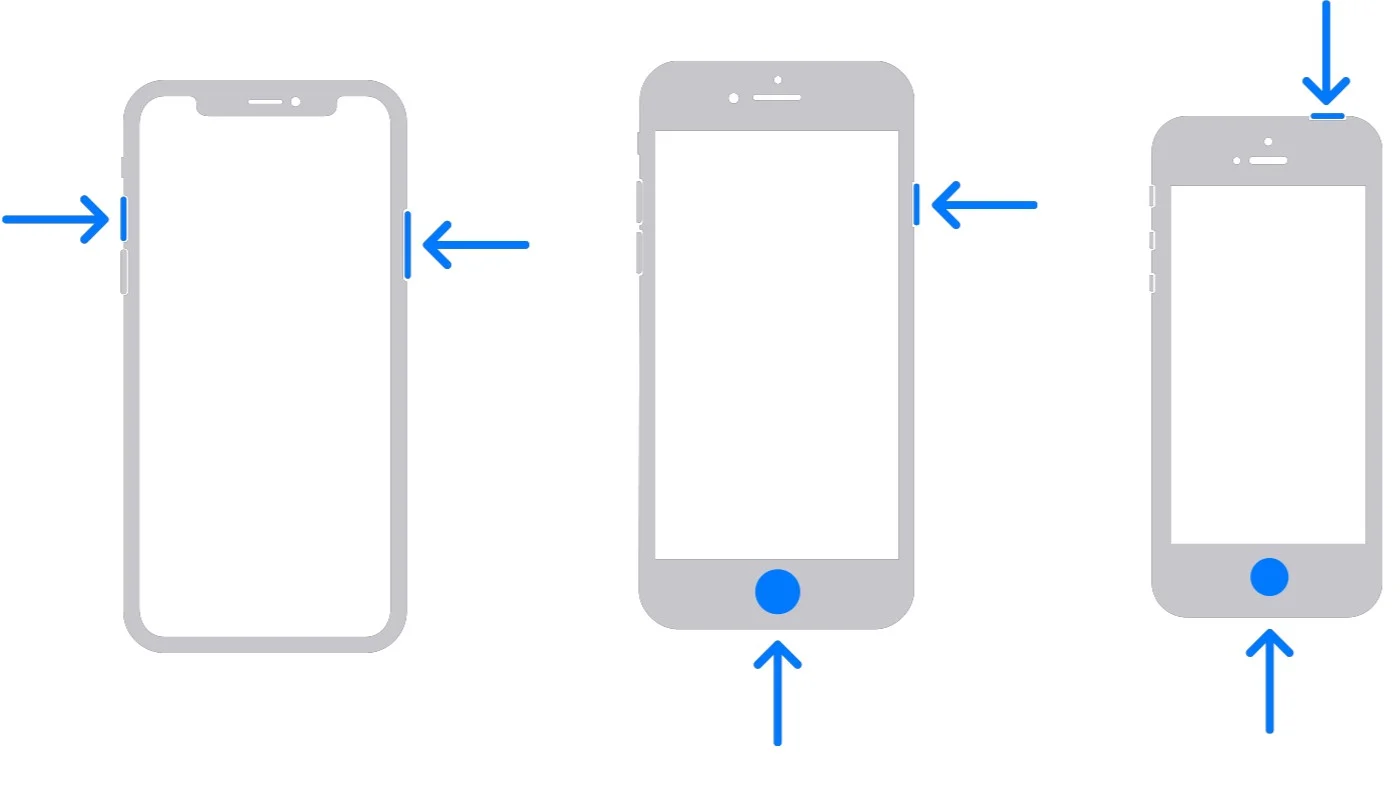
Создание скриншота на iPhone стало важным навыком для многих пользователей. Если вы хотите сохранить памятный разговор, запечатлеть потрясающий вид или записать полезную информацию, снимки экрана — это быстрый и удобный способ сделать это. В этой статье мы расскажем вам о самом простом способе сделать снимок экрана на iPhone, а также познакомимся с некоторыми советами и хитростями. Давайте начнем! Больше вариантов как сделать скрин на iPhone вы найдете по ссылке — https://y.ua/articles/1168/.
Один из самых распространенных способов сделать снимок экрана на iPhone — использовать физические кнопки. Выполните следующие простые шаги, чтобы освоить этот метод:
- Шаг 1. Найдите содержимое.
Перейдите к экрану или содержимому, которое вы хотите сделать на снимке экрана. Убедитесь, что все, что вы хотите включить в снимок экрана, видно на экране. - Шаг 2: Нажмите кнопки.
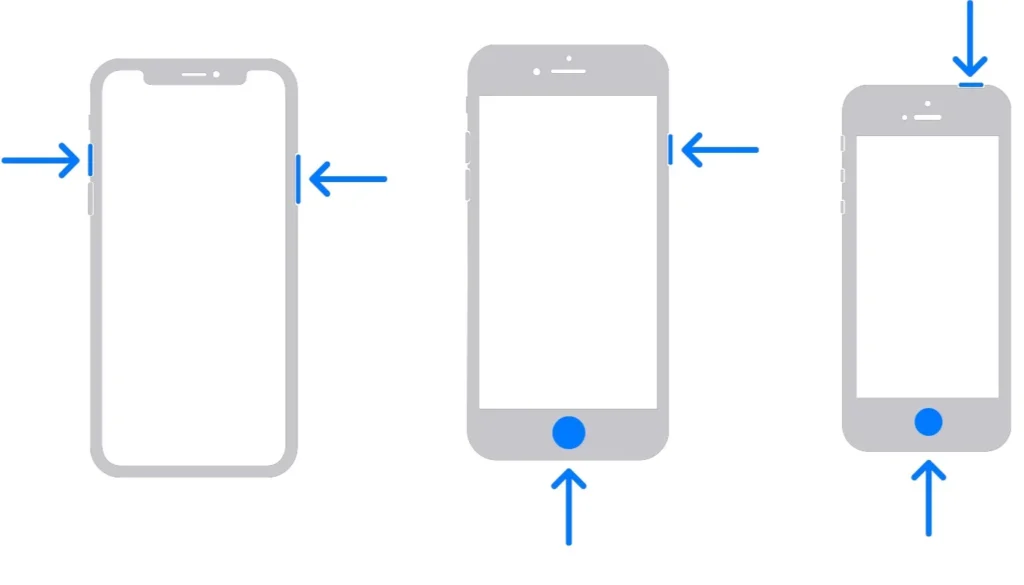
Одновременно нажмите кнопку «Питание» или «Режим сна/Пробуждение» и кнопку «Домой» (для старых моделей iPhone с физической кнопкой «Домой») или кнопку «Уменьшение громкости» (для новых iPhone без кнопки «Домой»). Короткая вспышка на экране и звук затвора камеры подтвердят удачный скриншот. - Шаг 3: Найдите скриншот.
Скриншот теперь сохранен в вашем приложении «Фотографии». Чтобы получить к нему доступ, откройте приложение «Фотографии» и перейдите в альбом «Скриншоты». Оттуда вы можете просматривать, редактировать и делиться снимком экрана по мере необходимости.
Если вы предпочитаете работу без помощи рук, вы можете использовать Siri, чтобы сделать снимок экрана. Вот как:
- Активируйте Siri, сказав «Привет, Siri» или нажав боковую кнопку или кнопку «Домой» (в зависимости от модели вашего iPhone).
- Прикажите Siri «Сделать снимок экрана», и он сделает для вас текущий снимок экрана.
Для старых моделей iPhone с кнопкой «Домой» процесс создания снимков экрана остается прежним. Выполните шаги, упомянутые ранее, чтобы сделать скриншоты.
Если вы предпочитаете сторонние приложения для создания снимков экрана, в App Store доступны различные варианты. Некоторые приложения предлагают дополнительные функции и функции, которых нет в методах создания скриншотов по умолчанию.
Делать снимки экрана на iPhone — это ценный навык, который может улучшить ваше общение и обмен опытом. Будь то для личного использования или в профессиональных целях, освоение этой функции позволит вам без особых усилий запечатлеть и поделиться важными моментами. Благодаря множеству доступных методов вы можете выбрать тот, который лучше всего соответствует вашим предпочтениям и потребностям. Итак, приступайте к созданию скриншотов с легкостью и уверенностью!
Начиная с iOS 13 и во всех актуальных версиях iOS, включая iOS 18 (2026 год), пользователи iPhone могут создавать длинные скриншоты — например, целиком сохранить веб‑страницу, документ или переписку. Это особенно удобно, когда нужно захватить информацию, которая не помещается на одном экране.
Чтобы сделать такой снимок, выполните обычный скриншот с помощью кнопок. После этого нажмите на появившуюся миниатюру в нижнем углу экрана и вверху выберите вкладку «Вся страница» (доступна при съемке в Safari, Почте и некоторых других приложениях). Вы сможете просмотреть всю страницу целиком, отредактировать её и сохранить как PDF-файл в приложении «Файлы». Эта функция активно используется для сохранения билетов, чеков, договоров и онлайн-статей.
Помимо обычных скриншотов, современные модели iPhone поддерживают запись экрана со звуком. Это полезно, если нужно зафиксировать последовательность действий, инструкцию или видеозвонок (при условии соблюдения правил конфиденциальности). Чтобы включить функцию, перейдите в «Настройки» → «Пункт управления» и добавьте «Запись экрана». После этого значок записи появится в Пункте управления.
Также в iOS последних версий значительно улучшены инструменты редактирования скриншотов. Сразу после создания снимка вы можете обрезать изображение, добавить текст, подпись, стрелки или выделение важных элементов. Функция «Живой текст» (Live Text) позволяет распознавать текст на скриншоте и копировать его для дальнейшего использования. По данным Apple, всё больше пользователей применяют именно встроенные инструменты разметки вместо сторонних приложений благодаря их удобству и интеграции с экосистемой iPhone.
Дополнительно стоит учитывать настройки конфиденциальности: при создании скриншота в некоторых приложениях (например, банковских или стриминговых сервисах) изображение может быть автоматически затемнено или недоступно для сохранения. Это связано с защитой личных данных и авторских прав и является нормальной практикой в 2026 году.
Оновлено 13.04.2026